Od pudełka do chmury w 10 minut – przewodnik dla każdego
Ten przewodnik pomoże Ci przejść od rozpakowania urządzenia do pełnego, stabilnego i bezpiecznego dostępu z komputerów, smartfonów i telewizora. Jeśli zastanawiasz się, jak podłączyć NAS do sieci lokalnej, jak go wpiąć do routera i w kilka minut skonfigurować udziały plików, to jesteś we właściwym miejscu. Pokażę prostą ścieżkę „od pudełka do chmury”, a przy okazji dam wskazówki dotyczące wydajności i bezpieczeństwa, które oszczędzą Ci godzin nerwów w przyszłości.
Dlaczego NAS w domu to dobry pomysł?
Domowy NAS (Network Attached Storage) to serce Twojej cyfrowej przestrzeni: centralne miejsce na kopie zapasowe, zdjęcia, filmy 4K, projektowe pliki, biblioteki muzyczne i dokumenty rodzinne. W odróżnieniu od dysków USB, NAS pracuje 24/7, udostępnia dane przez sieć (SMB/NFS/AFP/WebDAV), integruje się z telewizorem (DLNA), może pełnić rolę serwera multimediów (Plex/Emby/Jellyfin), hosta dla aplikacji (Docker, kontenery LXC), a nawet prywatnej chmury (Synology Drive, QNAP QuMagie, TrueNAS Nextcloud). To również bezpieczniejszy i wygodniejszy sposób na kopie zapasowe niż pojedynczy dysk podpięty do komputera.
Co przygotować zanim zaczniesz?
Zanim przejdziemy do ekspresowej konfiguracji, upewnij się, że masz poniższe elementy:
- Router z wolnymi portami LAN (najlepiej 1 GbE lub 2.5 GbE).
- Kabel Ethernet kategorii co najmniej Cat5e (do 1 Gb/s) lub Cat6/6a (do 2.5/10 Gb/s).
- Dyski twarde klasy NAS (np. WD Red, Seagate IronWolf) lub SSD, dopasowane pojemnością do Twoich potrzeb.
- Dostęp do komputera lub telefonu w tej samej sieci, z przeglądarką internetową.
- Zasilanie UPS (opcjonalnie) dla ochrony przed zanikami prądu.
Jeśli Twój router obsługuje funkcje jak rezerwacja DHCP, VLAN czy agregację łączy (LACP), przydadzą się później. Na start wystarczy jednak najprostsze połączenie: NAS → kabel Ethernet → router.
Szybki plan: jak wpiąć NAS do domowej sieci w 10 minut
Poniżej znajdziesz ścieżkę krok po kroku, która działa na większości popularnych modeli (Synology, QNAP, Asustor, TrueNAS Scale na gotowych zestawach, TerraMaster). Nawet jeśli interfejsy różnią się detalami, ogólny tok pozostaje ten sam.
Krok 1 (1 minuta): Rozpakuj i skontroluj zawartość
W pudełku powinieneś znaleźć: obudowę NAS, zasilacz, kabel Ethernet, śrubki i zatoki na dyski. Sprawdź, czy nic nie jest uszkodzone. To najlepszy moment na szybkie przeczytanie kartki „Quick Start”.
Krok 2 (1 minuta): Wybierz dobre miejsce
Ustaw NAS w przewiewnym miejscu, z dala od źródeł ciepła. Jeśli używasz dysków talerzowych, liczy się stabilna półka i minimalizacja drgań. Krótki i dobrej jakości kabel Ethernet ułatwi uzyskanie stabilnego łącza 1–2.5 Gb/s. Im bliżej routera, tym lepiej.
Krok 3 (2 minuty): Zamontuj dyski
Wsuń dyski do zatok, zwracając uwagę na poprawne wsunięcie do konektorów. Dokręć śrubki (jeśli są wymagane). W przypadku SSD upewnij się, że są zamocowane w koszykach lub kieszeniach zgodnie z instrukcją producenta.
Krok 4 (30 sekund): Połącz NAS z routerem
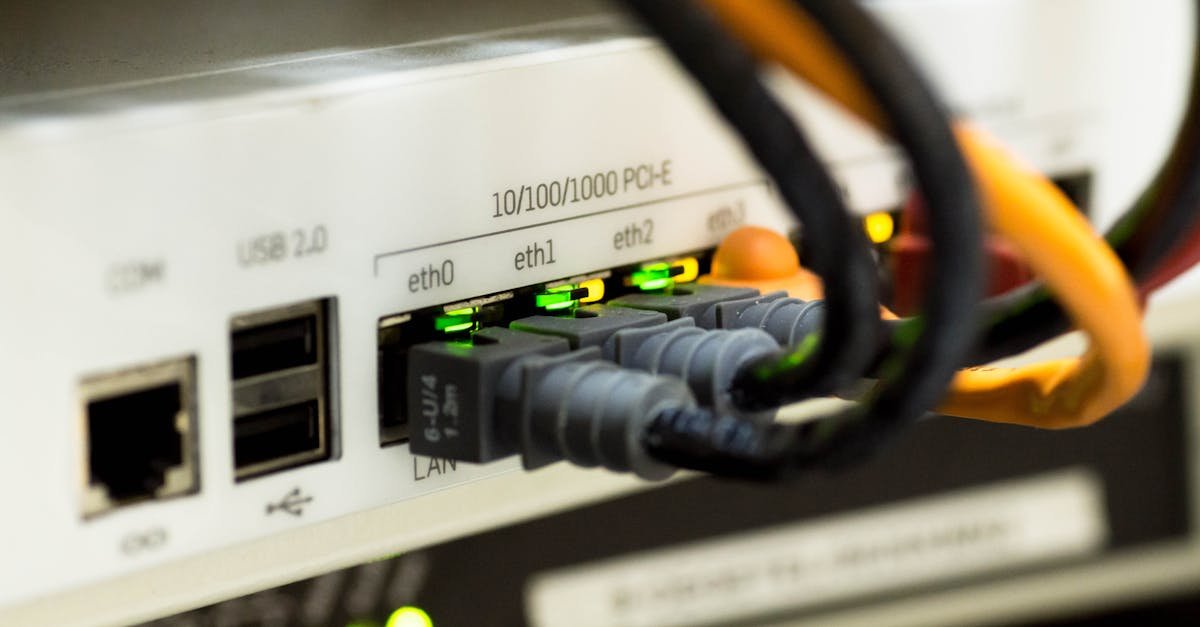
To kluczowy moment, jeśli zastanawiasz się, jak podłączyć NAS do sieci lokalnej bez bólu głowy. Wystarczy wpiąć kabel Ethernet do portu LAN na NAS i do wolnego portu LAN w routerze. Unikaj podłączania przez repeater Wi‑Fi lub adaptery PLC na pierwszą konfigurację – przewód da Ci 100% pewności i szybkości.
Krok 5 (30 sekund): Włącz zasilanie
Podłącz zasilacz i naciśnij przycisk Power. Daj urządzeniu 1–2 minuty na start. Dioda LAN zwykle miga, co oznacza aktywność sieci. Słychać też inicjalizację dysków (w HDD).
Krok 6 (2–3 minuty): Odszukaj NAS w sieci
Najprościej: na komputerze w tej samej sieci otwórz przeglądarkę i wpisz jeden z adresów wykrywania producenta:
- Synology: find.synology.com lub użyj Synology Assistant.
- QNAP: install.qnap.com lub Qfinder Pro.
- Asustor: find.asustor.com.
- TrueNAS/TerraMaster: sprawdź listę klientów DHCP w routerze i odczytaj adres IP.
Alternatywnie wejdź na panel routera (zwykle 192.168.0.1 lub 192.168.1.1), sprawdź listę urządzeń i skopiuj adres IP NAS. Wpisz IP w przeglądarce – uruchomi się kreator pierwszej konfiguracji.
Krok 7 (2–3 minuty): Szybka konfiguracja w kreatorze
Kreator poprosi o nazwę urządzenia, utworzenie konta administratora i ustawienie podstawowych parametrów. Wybierz:
- Język i strefę czasową – ułatwiają logi i harmonogramy.
- Tryb sieci – DHCP na start (adres przydzieli router). Później możesz ustawić stały adres IP z rezerwacją DHCP w routerze.
- Wolumen/RAID – jeśli masz 2 lub więcej dysków, wybierz RAID1/RAID5/SHR dla ochrony. Przy 1 dysku – prosty wolumen.
- Aktualizacje – automatyczne instalowanie poprawek bezpieczeństwa.
Po zakończeniu kreatora panel webowy będzie gotowy do dalszej pracy.
Krok 8 (1 minuta): Utwórz udziały sieciowe i włącz protokoły
Przejdź do sekcji „Udziały”/„Foldery współdzielone” i utwórz katalogi, np. „Multimedia”, „Backup”, „Dokumenty”. Następnie włącz protokół SMB (Windows/macOS), ewentualnie NFS (Linux) i AFP/WebDAV (starsze macOS/web). Teraz każdy komputer w sieci LAN zobaczy NAS jako lokalny zasób.
Krok 9 (1 minuta): Podłącz komputery i telefony
- Windows: w Eksploratorze wybierz „Mapuj dysk sieciowy”, wpisz ścieżkę
\\NAZWA_NAS\Multimedialub\\IP_NAS\Backup, zaznacz „Połącz przy logowaniu”. - macOS: w Finderze użyj „Połącz z serwerem” i wpisz
smb://NAZWA_NAS/Multimedialubsmb://IP_NAS/Backup. Możesz dodać do elementów logowania. - Android/iOS: zainstaluj aplikację producenta (Synology Drive/Qfile/Asustor Data Master) lub użyj menedżera plików z SMB.
Gotowe. W tym momencie znasz praktycznie cały proces, czyli jak wpiąć NAS do domowej sieci i udostępnić pliki w LAN.
Krok 10 (1 minuta): Zabezpieczenia i kopie zapasowe
Włącz uwierzytelnianie dwuskładnikowe (2FA) dla konta administratora, utwórz konto użytkownika dla codziennej pracy, skonfiguruj migawki (snapshots) i zadanie backupu z komputerów (Time Machine/Windows File History). Jeśli chcesz dostęp spoza domu, wybierz VPN lub bezpieczny relay producenta zamiast przekierowań portów UPnP.
Kluczowe pojęcia i dobre praktyki (bez żargonu)
Adresacja IP: DHCP czy statyczny?
Na start użyj DHCP. Gdy wszystko działa, w panelu routera ustaw rezerwację DHCP dla MAC adresu NAS – dzięki temu zawsze dostanie ten sam IP, a Ty nie będziesz musiał/a nic zmieniać w NAS. To najprostszy sposób na „statyczny” adres bez konfliktów.
RAID i ochrona danych
RAID nie jest kopią zapasową – chroni głównie przed awarią jednego dysku (RAID1/5/6/SHR). Nadal rób kopie w innej lokalizacji (drugi NAS, dysk USB, chmura S3/Backblaze). Dobry plan to reguła 3–2–1: trzy kopie, na dwóch typach nośników, jedna poza domem.
SMB, NFS, DLNA – co włączyć?
- SMB: uniwersalne dla Windows i macOS.
- NFS: lekki i szybki dla Linuxa i niektórych aplikacji.
- DLNA/UPnP AV: dla telewizorów i odtwarzaczy, jeśli nie używasz Plexa.
W większości domów wystarczy SMB + ewentualnie DLNA.
Najczęstsze pytania: jak podłączyć NAS do sieci lokalnej bez frustracji
1. Czy mogę połączyć NAS bezpośrednio z komputerem?
Tak, kablem Ethernet i statycznymi adresami IP po obu stronach, ale stracisz wygodę i dostęp dla innych urządzeń. Najprościej podłączyć przez router/switch – to naturalna odpowiedź na pytanie, jak podłączyć NAS do sieci lokalnej w sposób skalowalny.
2. Czy potrzebuję gigabitowego routera?
Warto. 1 GbE to obecny standard i duża różnica względem 100 Mb/s. Jeśli masz NAS i komputer z 2.5 GbE oraz dobry przewód (Cat6), rozważ router/switch 2.5G – zyskasz 2.5× szybsze kopiowanie.
3. Czy muszę przekierowywać porty, aby mieć dostęp z internetu?
Nie. Najbezpieczniej użyć VPN (WireGuard/OpenVPN) albo rozwiązań producentów (Synology QuickConnect, myQNAPcloud Link) opartych o relay. Otwarte porty w routerze i UPnP to proszenie się o kłopoty bezpieczeństwa.
4. Co jeśli kreator nie widzi NAS?
- Sprawdź, czy komputer i NAS są w jednej podsieci (np. 192.168.1.x).
- Zweryfikuj, czy kabel LAN jest wpięty i dioda LAN miga.
- Wejdź do routera i sprawdź listę klientów DHCP – skopiuj IP NAS.
- Zrestartuj router i NAS, zmień port LAN lub kabel.
5. Jak najszybciej zmapować udziały?
W Windows użyj „Mapuj dysk sieciowy”, w macOS – „Połącz z serwerem”. Dla często używanych folderów zaznacz automatyczne łączenie przy starcie systemu. To najprostszy krok, gdy pytasz, jak wpiąć NAS do domowej sieci i faktycznie z niego korzystać.
Optymalizacja wydajności: wyciśnij maksimum z sieci LAN
Przepustowość i okablowanie
- Przewód ma znaczenie: Cat5e dla 1 Gb/s, Cat6/6a dla 2.5–10 Gb/s.
- Unikaj Wi‑Fi dla dużych transferów – kopie 4K i biblioteki RAW szybciej pójdą po kablu.
- Switch zamiast „funkcyjnego” routera: jeśli brakuje portów LAN, dołóż gigabitowy switch.
Jumbo Frames i MTU
Dla połączeń 1 GbE zwykle trzymaj MTU 1500. Jumbo Frames (9000) dają korzyść przy 10 GbE i jednolitym środowisku (NAS, karty sieciowe, switch). Mieszanie MTU psuje transfery.
Agregacja łączy (LACP)
Jeśli NAS i switch obsługują LACP, możesz zestawić 2×1 GbE. Nie przyspieszy pojedynczej kopii, ale wielu użytkowników jednocześnie będzie miało więcej pasma.
SSD cache i układ wolumenów
Cache SSD (odczyt/zapis) poprawia responsywność małych plików i baz. Dla multimediów 4K większy zysk daje szybkie połączenie (2.5/10 GbE) i szybkie dyski w wolumenie.
Bezpieczeństwo bez kompromisów
- Hasła i 2FA: mocne hasła, menedżer haseł, włączone 2FA.
- Konta: pracuj na koncie użytkownika, nie admin.
- Aktualizacje: automatyczne łatki systemu i aplikacji.
- Firewall: włącz w NAS i ogranicz zbędne usługi.
- VPN zamiast port-forward: WireGuard/Tailscale to prosty i bezpieczny dostęp zdalny.
- Migawki: chronią przed ransomware – łatwo cofniesz zmiany.
Szybki dostęp spoza domu: chmura hybrydowa
Po opanowaniu podstaw warto dodać bezpieczny dostęp zdalny. Zamiast wystawiać NAS na świat przez porty, użyj:
- QuickConnect (Synology) lub myQNAPcloud Link (QNAP) – prosty relay, minimum konfiguracji.
- VPN (WireGuard/OpenVPN) – pełny dostęp do sieci domowej, najlepsza kontrola.
- Tailscale/ZeroTier – prywatna sieć mesh, błyskawiczny start na wielu platformach.
To sposób na „chmurę prywatną” bez rezygnacji z bezpieczeństwa.
Scenariusze użycia: praktyczne przykłady
Kopie zapasowe komputerów
- Windows: Historia plików lub Veeam/UrBackup na udział SMB.
- macOS: Time Machine na specjalnie wydzielony udział z limitem pojemności.
- Linux: rsync/Borg/Restic na NFS lub SFTP.
Multimedia i streaming
Zainstaluj Plex/Emby/Jellyfin. Włącz transkodowanie sprzętowe (jeśli CPU/GPU na to pozwala), zmapuj katalog „Filmy”, „Seriale”, „Muzyka”. Telewizor z aplikacją klienta lub DLNA od razu zobaczy bibliotekę.
Współdzielenie i praca zdalna
Synology Drive/Qsync/Nextcloud zapewnią wersjonowanie plików, udostępnianie linków i synchronizację między urządzeniami. To wygodna alternatywa dla publicznej chmury, z pełną kontrolą nad danymi.
Monitoring wideo
Wiele NAS-ów ma aplikacje do kamer IP (np. Surveillance Station). Pamiętaj o osobnym wolumenie i ograniczeniach licencji kamer.
Najczęstsze błędy i jak ich uniknąć
- Podłączanie przez Wi‑Fi: pierwsza konfiguracja i główne transfery tylko po kablu.
- Brak rezerwacji DHCP: ustaw stały adres w routerze – unikniesz problemów z mapowaniem udziałów.
- UPnP i otwarte porty: wyłącz, jeśli nie wiesz, po co są – to luka bezpieczeństwa.
- Brak kopii zapasowej RAID: RAID ≠ backup. Rób backup poza urządzeniem.
- Nadawanie praw „wszyscy”: dawaj najniższe niezbędne uprawnienia; osobne konta dla domowników.
Checklist „Od pudełka do chmury” – 10 minut w pigułce
- 1. Rozpakuj, sprawdź zawartość.
- 2. Ustaw NAS przy routerze, w przewiewnym miejscu.
- 3. Zamontuj dyski (NAS-class lub SSD).
- 4. Podepnij Ethernet: NAS → router.
- 5. Włącz zasilanie, poczekaj na inicjalizację.
- 6. Znajdź IP: kreator producenta lub lista DHCP w routerze.
- 7. Przejdź kreator: konto, RAID/wolumen, DHCP, aktualizacje.
- 8. Utwórz udziały, włącz SMB/NFS.
- 9. Zmapuj udziały na komputerach/telefonach.
- 10. Włącz 2FA, migawki i backup; skonfiguruj VPN/QuickConnect.
Rozwiązania problemów: szybki przewodnik
NAS nie pojawia się w „Sieć” (Windows)
- Włącz „Odkrywanie sieci” i „Udostępnianie plików i drukarek”.
- Uruchom usługę „Host dostawcy funkcji odnajdowania”.
- Dodaj ścieżkę bezpośrednią
\\IP_NAS\Udział.
Spadki prędkości kopiowania
- Sprawdź, czy karta sieciowa negocjuje 1/2.5 Gb/s (nie 100 Mb/s).
- Podmień kabel na Cat5e/6 i inny port w routerze.
- Wyłącz antywirusa na próbę lub dodaj wyjątek dla SMB.
Problemy z adresacją
- Ustaw rezerwację DHCP w routerze zamiast statycznego IP w NAS.
- Upewnij się, że maska/podsieć są zgodne (np. 255.255.255.0 i 192.168.1.x).
Plan rozwoju: co dalej po starcie?
- Automatyzacja kopii: harmonogramy, testy odtwarzania (restore).
- Rozszerzenie sieci: switch 2.5G, karta 2.5G w PC, lepsze kable.
- Aplikacje: kontenery Docker (bazydanych, Home Assistant, Photoprism).
- Chmura hybrydowa: backup na S3/Backblaze B2, szyfrowanie po stronie klienta (rclone/Hyper Backup).
Podsumowanie: prosty przepis na sukces
Wpięcie serwera pamięci do domowej sieci nie musi być skomplikowane. Wystarczy przewód Ethernet, dostęp do routera i kilka kliknięć w kreatorze. Jeśli ktoś pyta, jak podłączyć NAS do sieci lokalnej w praktyce, odpowiedź brzmi: podłącz do portu LAN w routerze, uruchom kreator, włącz SMB i zmapuj udziały. Zadbaj o rezerwację adresu IP, silne hasła, 2FA i backup – i gotowe. A kiedy będziesz gotów na więcej, dodaj dostęp przez VPN, rozbuduj okablowanie do 2.5G i uruchom własną chmurę. Od pudełka do chmury w 10 minut? Da się – i właśnie to zrobiłeś.
Dodatek: mini-FAQ dla początkujących
- Czy NAS może działać bez internetu? Tak, w sieci LAN będzie dostępny normalnie. Internet potrzebny jest do aktualizacji i zdalnego dostępu.
- Czy muszę używać aplikacji producenta? Nie, wystarczy przeglądarka i protokoły SMB/NFS. Aplikacje ułatwiają mobilny dostęp.
- Czy warto użyć UPS? Tak – chroni przed utratą danych i uszkodzeniem systemu plików podczas zaniku zasilania.
- Jak włączyć Time Machine na NAS? Utwórz dedykowany udział TM, ogranicz quota i włącz obsługę Time Machine w panelu.
- Gdzie najlepiej ustawić NAS? W chłodnym, przewiewnym miejscu, blisko routera i z dala od sypialni (hałas HDD).
Na koniec: esencja konfiguracji
Podłącz NAS do routera kablem, znajdź jego adres IP, przejdź kreator, utwórz udziały i zmapuj je na komputerach. To jest praktyczna odpowiedź na pytanie, jak podłączyć NAS do sieci lokalnej i sprawić, by cała rodzina – komputery, smartfony, TV – zyskała szybki, wygodny i bezpieczny dostęp do danych. Reszta to już tylko przyjemne dopieszczanie wydajności i funkcji.